موارد مطرح شده در این آموزش
تنظیمات WooCommerce،مهم ترین قدم برای راهاندازی فروشگاه وردپرسی است. با استفاده از آن میتونید کلیه تنظیمات فروشگاه وردپرس خودتون را به دلخواه تنظیم کرده و امکانات گوناگونی را با نصب و راهاندازی افزونههای گوناگون در اون پیاده سازی کنید.
در این مقاله به شما کلیه تنظیمات ووکامرس را به صورت دقیق و کامل توضیح خواهیم دادو مرحله به مرحله کلیه تنظیمات آن را بررسی میکنیم.دقت کنید تنظیمات زیر مربوط به پیکربندی WooCommerceدر قالب زنبیل است.
با استفاده از بخش پیکربندی و تنظیمات WooCommerce قادر هستید تا تنظیمات آنرا پیکربندی کرده و بخشهای گوناگون فروشگاه مثل ایمیلها، حساب کاربری، مالیات، استفاده از واحد تومان یا ریال در فروشگاه WooCommerce و… را مدیریت و کنترل کنید.
در این آموزش قصد دارم تابه تنظیمات ووکامرس بپردازم تا با استفاده از اون فروشگاه وردپرسی خودتون را مدیریت و کنترل کنید.همراه ما باشید.

آموزش WooCommerce پیکربندی وتنظیمات
پیکربندی و تنظیمات WooCommerce دارای تبهای گوناگونی است که به صورت مرتب و دستهبندی شده قرار گرفته و با استفاده از اون میتونید به هر تب مراجعه و تنظیمات مرتبط با آن را مدیریت کنید در ادامه هر تب را به صورت جداگانه توضیح داده و تنظیمات آن را انجام خواهیم داد.

تنظیمات همگانی WooCommerce
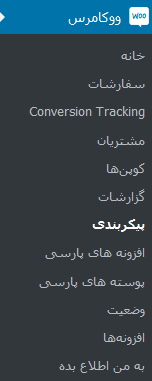
بخش همگانی از تنظیمات WooCommerceمربوط به تنظیمات هویتی وب سایت است برای اینکار از پیشخوان ورد پرس خود منوی ووکامرس زیر منوی پیکربندی را انتخاب کنید.در صفحه ظاهر شده اولین تب ، تب تنظیمات همگانی ورد پرس است.
آدرس فروشگاه WooCommerce
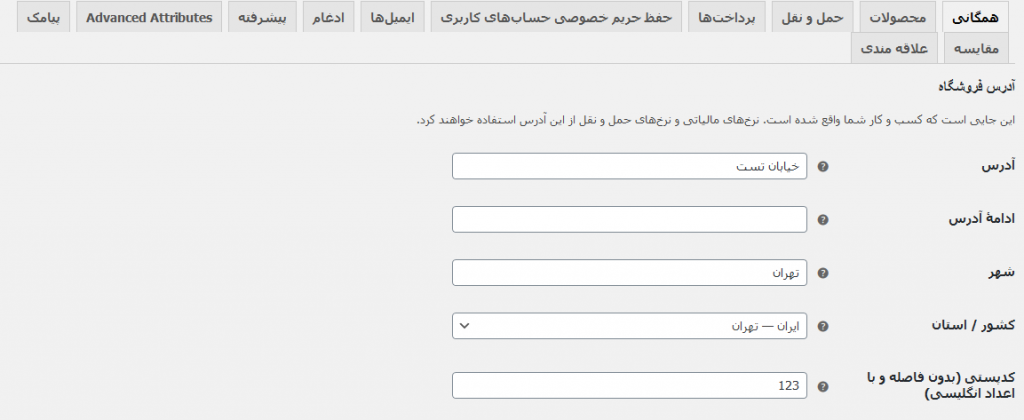
در این قسمت از تنظیمات ووکامرس همونطور که از عنوانش مشخصه شما اطلاعات مکانی فروشگاه خودتون را وارد میکنید تا با استفاده از اون مکان فروشگاه شما هم برای مشتریان مشخص باشد و هم اینکه از گزینههای حمل و نقل ووکامرس در مکان خودتون بتونید با ارسال رایگان محصولات در ووکامرس در جهت جذب مشتری قدم بردارید.
همونطور که در تصویر میبینید ابتدا در آدرس خط اول و آدرس خط دوم محل فروشگاه خودتون را به طور کامل مشخص کنید. سپس قسمتهای شهر، کشور/استان و در نهایت کد پستی را وارد کنید.
گزینههای کلی تنظیمات WooCommerce
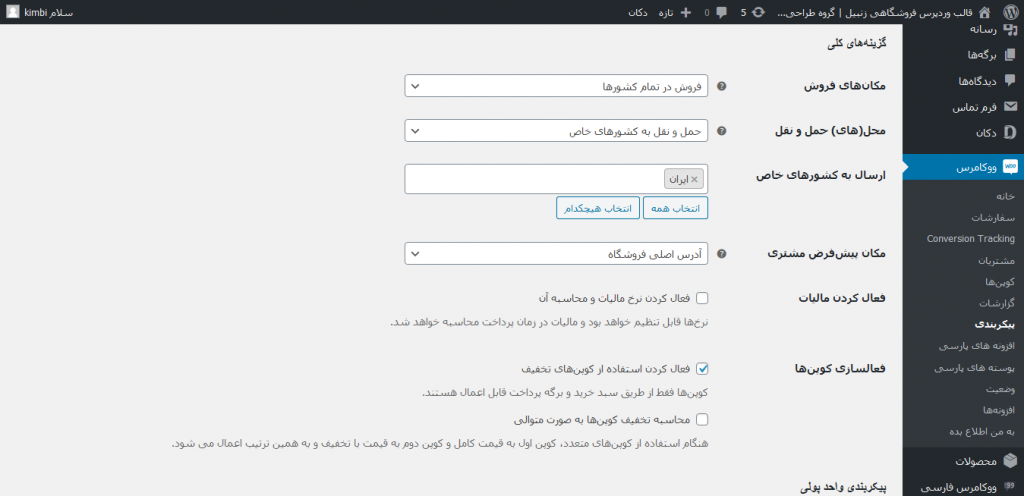
حالا بعد از اینکه اطلاعات مکان فروشگاه را وارد کردید کمی که به پایین اسکرول کنید به بخش گزینههای کلی خواهید رسید که در این بخش میتونید تنظیمات ووکامرس برای مکانهایی که قصد فروش دارید را انتخاب کرده و قابلیتهای دیگه مثل مالیات را فعال کنید و یا اینکه ازشون استفاده نکنید.
ابتدا از بخش مکان های فروش کشورهایی که محصول خودتون را به فروش میرسونید را میتونید در سه گزینه انتخاب کنید که عبارتند از:
- فروش در تمامی کشورها
- فروش به همه کشورها غیر از…
- فروش به کشورهای خاص
حالا اگر گزینه فروش به کشورهای خاص را انتخاب کرده باشید منو دیگه به این بخش اضافه میشه که میتونید کشورهای مورد نظر برای فروش محصولات در ووکامرس را مشخص کنید. از گزینه محل(های) حمل و نقل هم درست مثل مکانهای فروش میتونید حمل و نقل و ارسال محصول به کشورها را انتخاب کنید.
مکان پیش فرض مشتری را هم در حالت پیشفرض روی گزینه بدون مکان پیشفرض انتخاب کنید. حالا اگر قصد دارید از مالیات در فروشگاه خودتون استفاده کنید تا برای محصولاتی که به فروش میرسونید مبلغ مالیات هم در قیمت نهایی محصول اعمال بشه میتونید گزینه فعال کردن مالیات را فعال کنید.
هم چنین می توانید برای ایجاد امکان وارد کردن چندین آدرس تحویل کالا توسط مشتری به مقاله تعیین آدرس های مختلف برای تحویل کالا مراجعه کنید.
با فعال سازی اعلان فروشگاه هم میتونید یک متن اعلان را در بالای صفحات فروشگاه به کاربران نمایش بدین که در فیلد متن اعلان فروشگاه میتونید متن دلخواه خودتون را وارد کنید.
پیکربندی واحد پولی WooCommerce
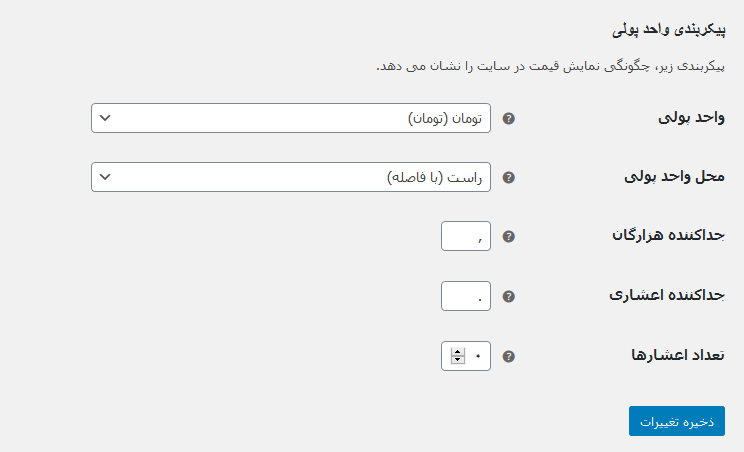
این بخش همونطوری که ازاسمش مشخصه تنظیمات ووکامرس برای پیکربندی واحد پول را به شما خواهد داد که با استفاده از این بخش میتونید نحوه نمایش قیمت محصول در ووکامرس را هم تعیین کنید.
ابتدا از بخش واحد پولی واحد پول مورد نظر را برای خودتون انتخاب کنید و سپس از بخش محل واحد پولی موقعیت نمایش قیمت محصولات در حالتی که قیمت خرده و ریز دارند را مشخص کنید. در نهایت از بخشهای جداکننده هزارگان، جداکننده اعشاری و تعداد اعشارها هم میتونید به ترتیب کاراکتر جداکننده برای هزارگان و اعشاری را وارد کرده و تعداد اعشار هم مشخص کنید. فراموش نکنید که روی دکمه ذخیره تغییرات کلیک کنید تا تنظیمات ذخیره شوند.
تنظیمات محصولات WooCommerce
در بالای سربرگ محصولات تب های مختلفی به رنگ آبی قرار دارد.
همگانی
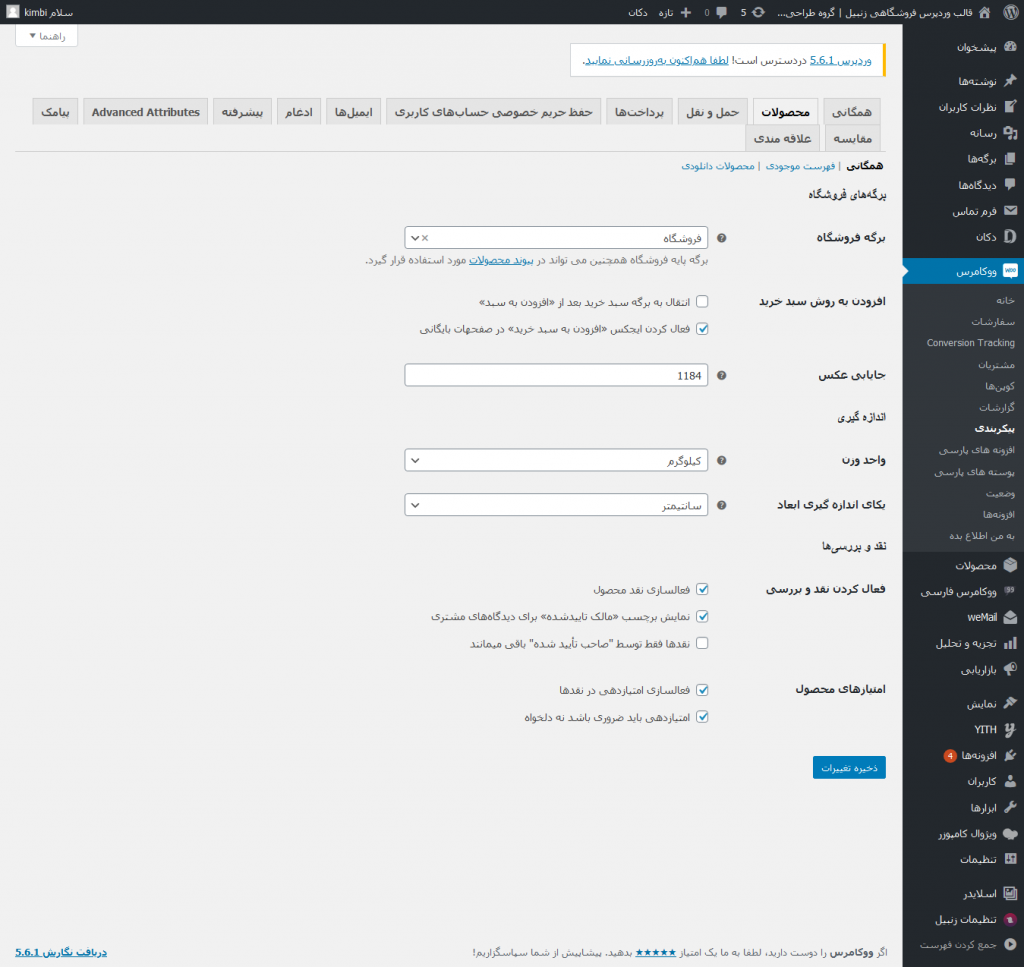
این بخش از تنظیمات WooCommerce هم مربوط به محصولات هست که میتونید تنظیمات واحد محصولات، موجودی محصول، نمایش محصول و… را مدیریت و پیکربندی کنید.
با استفاده از بخش اندازه گیری میتونید واحدهای وزن و ابعاد محصول برای اندازه گیری را مشخص کنید. سپس از بخش نقد و بررسیها میتنوید امکان نقد و بررسی محصولات در ووکامرس را فعال کرده و یا اینکه غیرفعال کنید. سایر بخشها هم مثل برچسبها این امکان را میده تا امکان نقد و بررسی را صرفا برای خریداران تعیین کنید. از بخش امتیازهای محصول هم میتونید قابلیت دادن امتیاز به محصولات را فعال کنید.
فهرست موجودی در WooCommerce
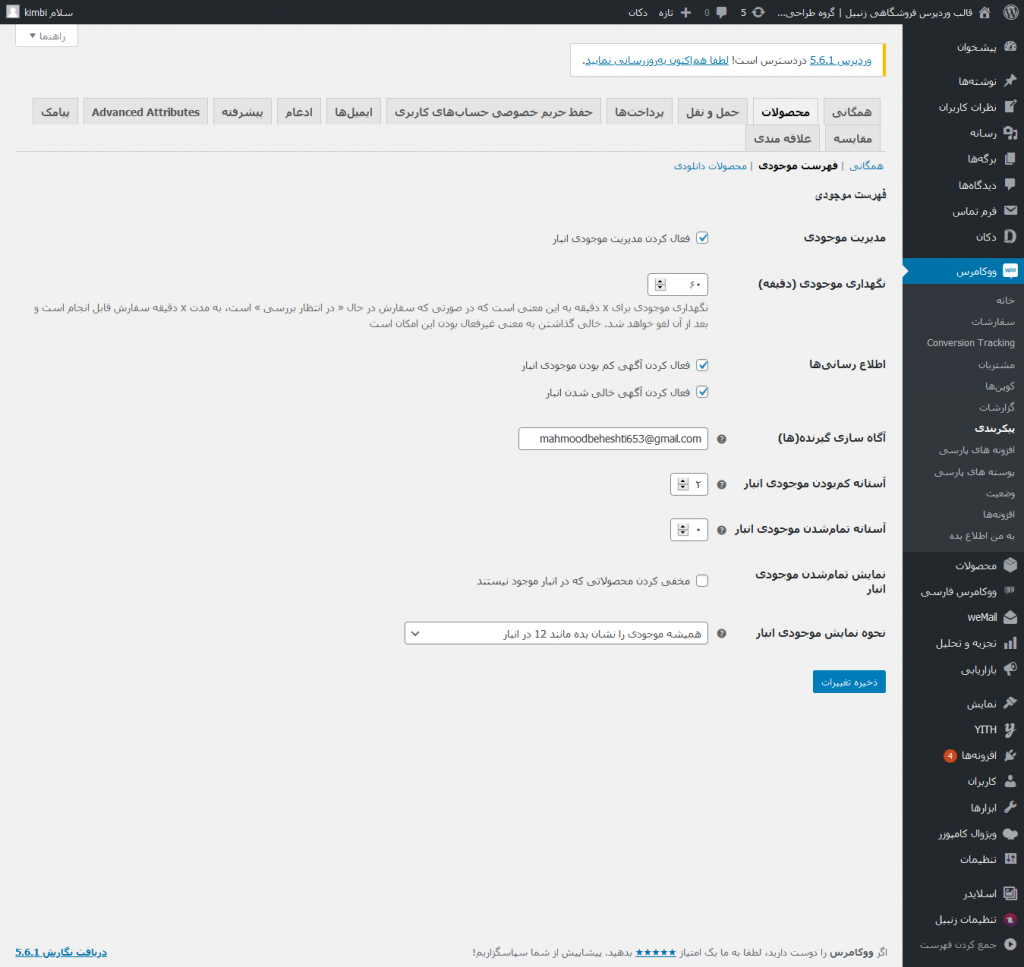
در این صفحه شما می توانید موجودی محصولات خود را کنترل کرده ،زمان سفارش گیری را تنظیم کنید و اطلاع رسانی موجودی انبار را برای ایمیل مورد نظر خودتون فعال و برای موجودی ها آستانه کم و تمام شدن موجودی را به تعداد وارد کنید.حتی می توانید تعداد موجودی ها را مخفی کنید.
محصولات دانلودی در WooCommerce
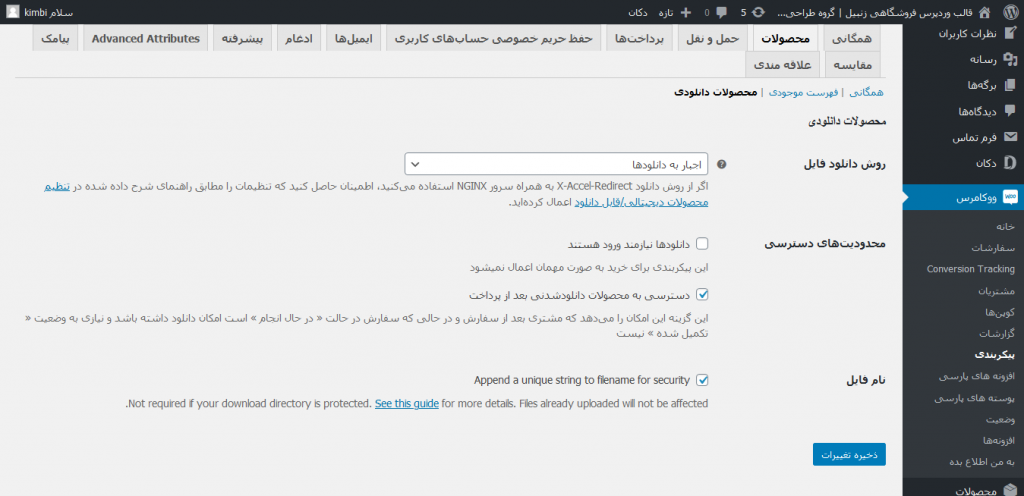
درقسمت سوم محصولات دانلودی نیز چنانچه در فروشگاه خود از فایل های دانلودی استفاده میکنید میتوانید این قسمت را ویرایش کنید.آموزش فروشگاه فایل های دانلودی
در بخش محصولات دانلودی ووکامرس برای اینکه محصولاتتون محافظت شده و لینکهای دانلود به لینک غیرمستقیم تبدیل شوند حتما دقت داشته باشید که گزینه روش دانلود فایل را در حالت اجبار به دانلودها قرار بدین تا لینک غیرمستقیم برای هر خرید تولید شود. البته این موضوع به هاست شما بستگی داره که باید قابلیت mode_xsendfile در اون فعال باشه. با استفاده از محدودیتهای دسترسی هم میتونید امکان دانلود را برای حالتی که کاربران وارد سایت شده باشند فعال کنید که حتما برای دانلود نیازمند ورود مشتری باشد.
تنظیمات حمل ونقل WooCommerce
مناطق حمل و نقل
در این قسمت همان طور که در مقاله آموزش حمل و نقل توصیح داده شد می توانید روش های حمل و نقل متفاوتی را برای مکان های مختلف تعیین و ثبت کنید.
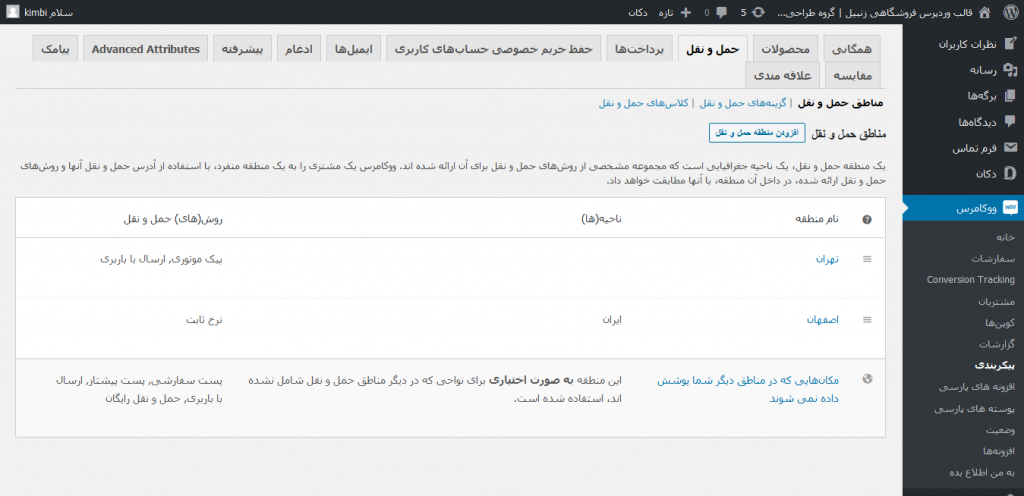
گزینه های حمل و نقل
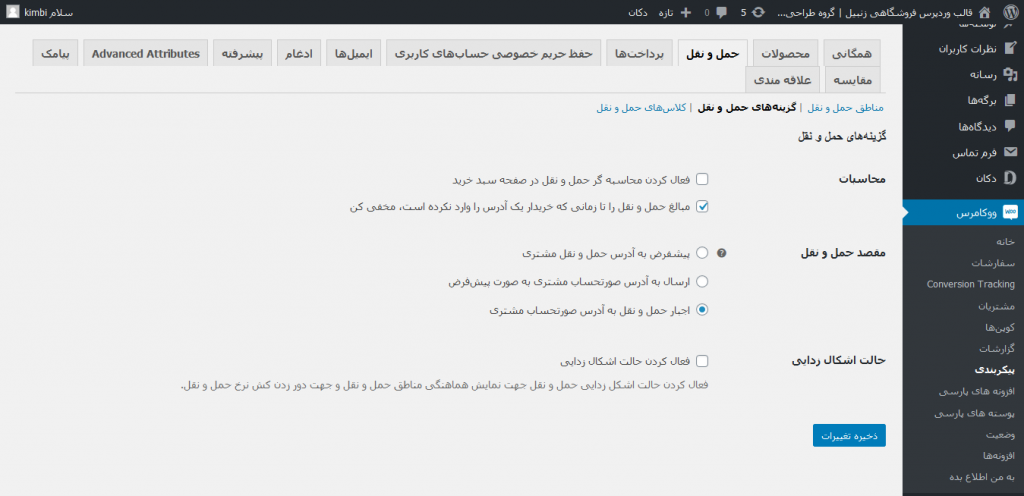
با مراجعه به تب گزینههای حمل و نقل هم میتونید در بخش محاسبه قیمت گذاری محصولات را که وابسته به محل دریافت سفارش و مالیات هستند را مشخص کنید و سپس از بخش مقصد حمل و نقل مکانی که مشتری برای سفارش محصول انتخاب میکنه را وارد و کنترل کنید. همونطور که میبینید این امکان وجود داره تا کنترل کنید آدرس مشتری از اون چیزی که در پروفایل خودش ثبت کرده کنترل بشه. با فعال کردن حالت اشکال زدایی هم میتونید خطاهایی که ممکنه در محل حمل و نقل پیش بیاد را برطرف کنید.
تنظیمات پرداخت WooCommerce و افزودن درگاه بانک در WooCommerce
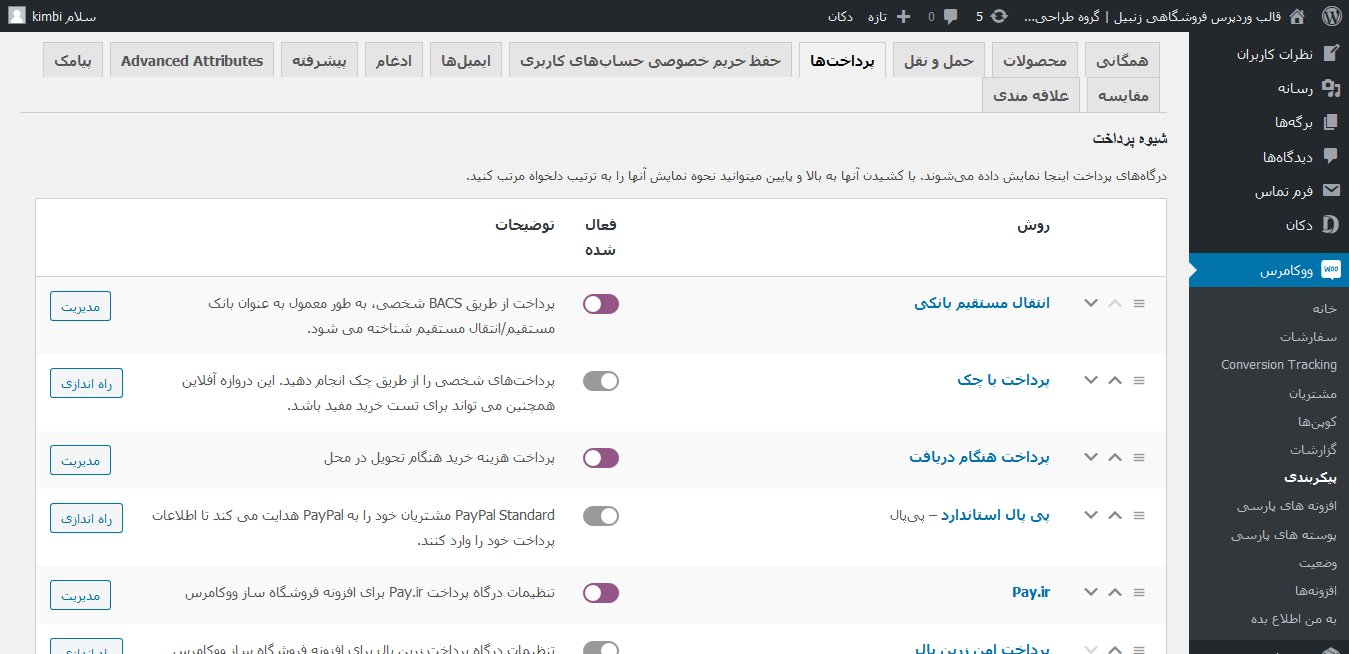
با مراجعه به این تب میتونید گزینههای پرداخت محصول را شخصی سازی و کنترل کرده و از روشهای گوناگون مثل پرداخت آنلاین محصول، پرداخت بعد از دریافت محصول، پرداخت کارت به کارت(انتقال مستقیم بانکی) و… را مدیریت و کنترل کنید. با نصب افزونههای مربوط به درگاه پرداخت هم تبهای مربوط به هر درگاه در این بخش اضافه میشه که میتونید اطلاعات درگاه را در اون وارد کرده و مدیریت کنید.همانطور که می بینید در قالب زنبیل روش های مختلف از قبل برای ویرایش شما عزیزان اضافه شده است.
تنظیمات حفظ حریم خصوصی کاربران
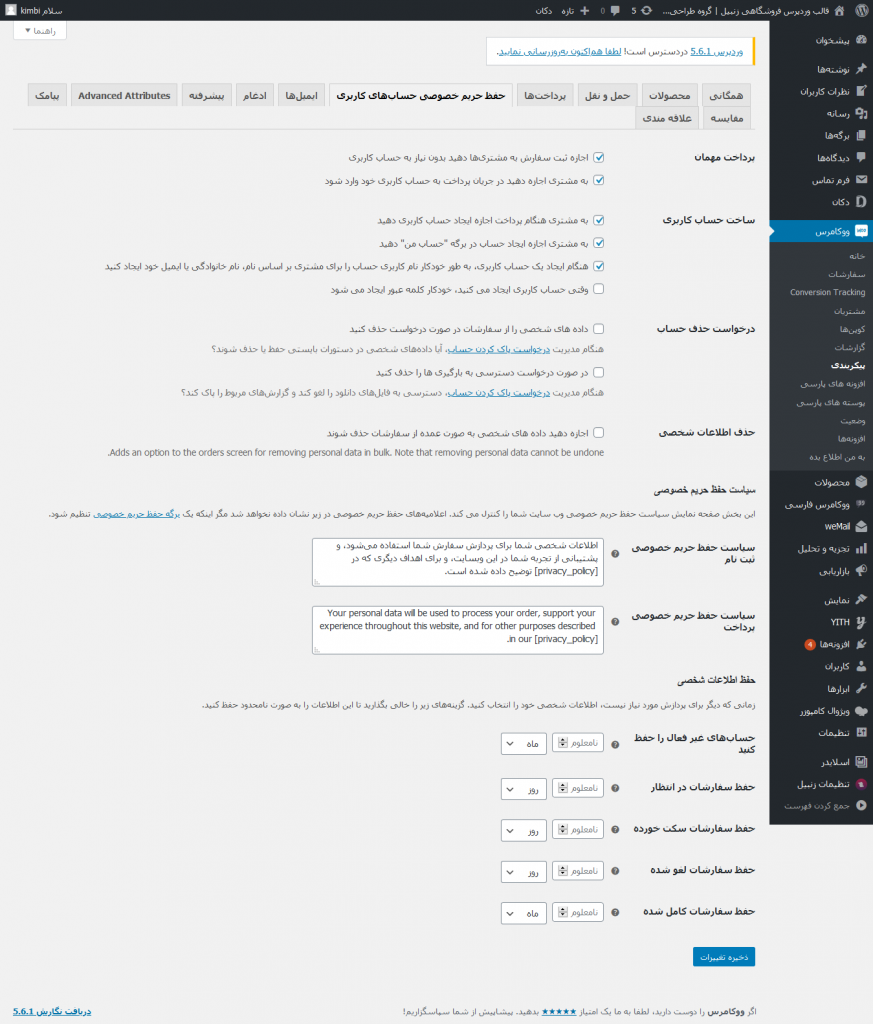
در این قسمت شما می توانید تنظیمات ووکامرس مربوط به حریم خصوصی کاربران خود را ویرایش کرده و طبق توضیحات هر قسمت این اطلاعات را برای فروشگاه خود تغییر دهید.
تنظیمات ایمیل WooCommerce
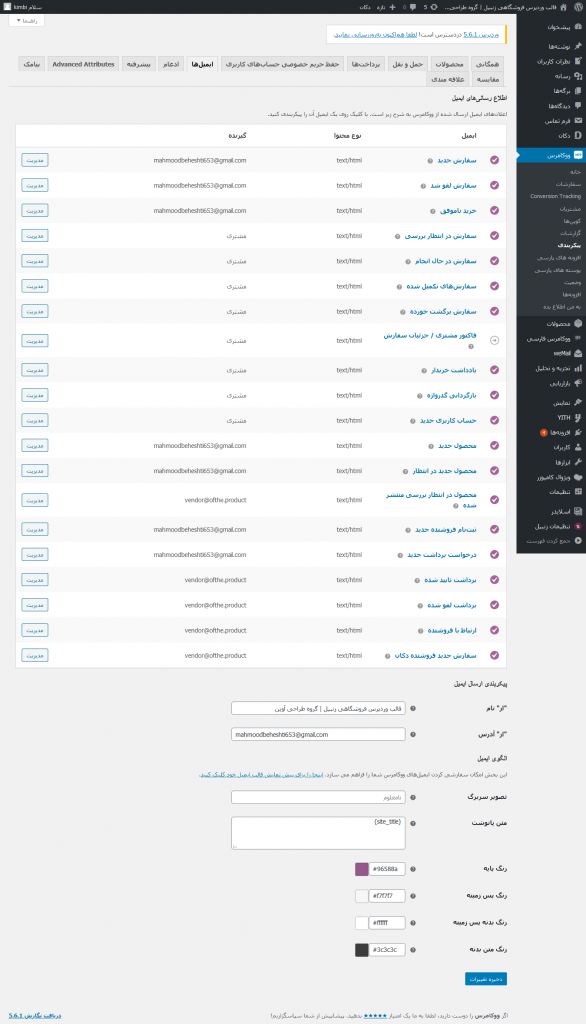
با مراجعه به تب ایمیل هم میتونید محتوای ایمیل برای بخشهای گوناگون در تنظیمات ووکامرس را مدیریت و شخصی سازی کنید. این ایمیلها برای اطلاع رسانی ارسال خواهند شد که هم برای مدیر سایت و هم برای مشتریان ارسال میشوند.
برای مدیریت ایمیل در ووکامرس در هر نوع از اطلاع رسانی که برای سفارشات، خریدها، فاکتور مشتری، ایمیلهای مربوط به حساب کاربری و… هست کافیه روی نماد چرخ دنده که در مقابل اون قرار داره کلیک کنید تا صفحه ویرایش ایمیل براتون باز شده و شخصی سازی کنید.
با مراجعه به قسمتهای پیکربندی ارسال ایمیل و الگوی ایمیل هم میتونید تا عنوان، لوگو، رنگبندی ایمیل، آدرس ارسال کننده ایمیل، متن پانویس در محتوای ایمیل و… را مدیریت و شخصی سازی کنید و قالبهای ایمیل زیباتری را برای ووکامرس ایجاد کنید که در یک مقاله جداگانه حتما به معرفی اونها خواهم پرداخت.
تنظیمات پیشرفته WooCommerce
راه اندازی برگه
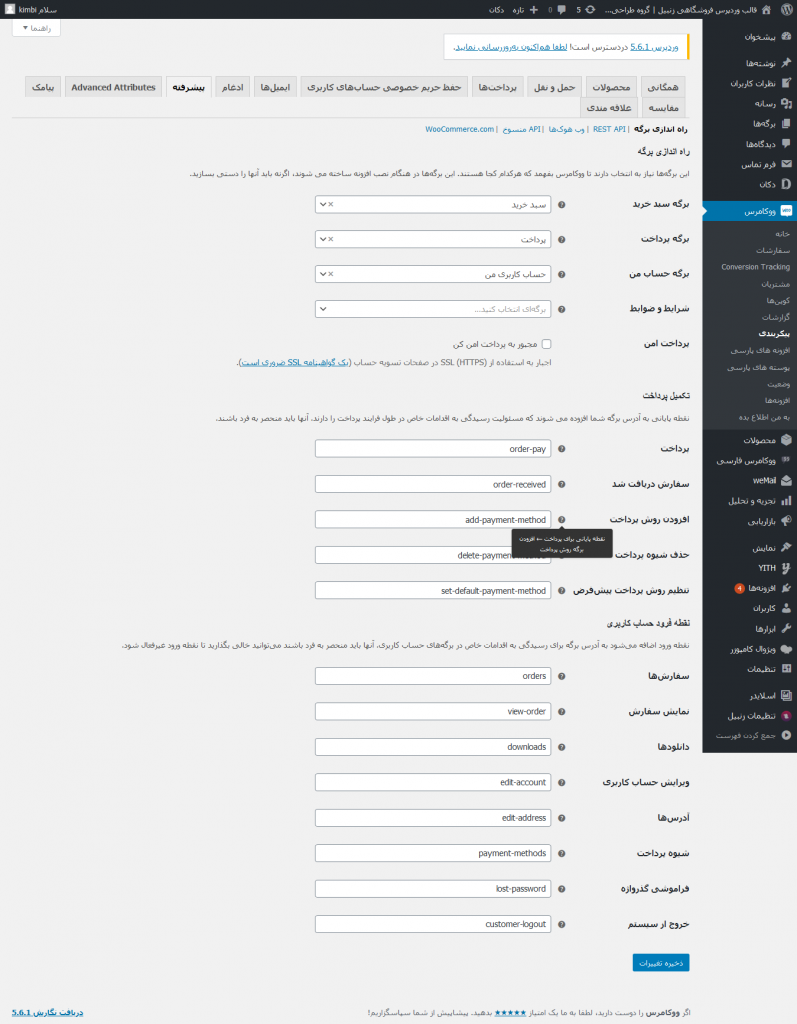
در قسمت راه اندازی برگه شما برگه های ووکامرس خود را مشخص میکنید.در قسمت تکمیل پرداخت در هر مرحله کد مقابل به آردس شما اضافه میشود که مسئولیت رسیدگی به فرایندی خاص در طول پرداخت را به عهده دارد.و در قسمت نقطه ورود برای ورود به هر قسمت عنوانی در نظر گرفته شده است.
وب هوک ها و API
برای آشنایی و توضیحات این قسمت به مقاله وب هوک ها و API مراجعه کنید.
WooCommerce
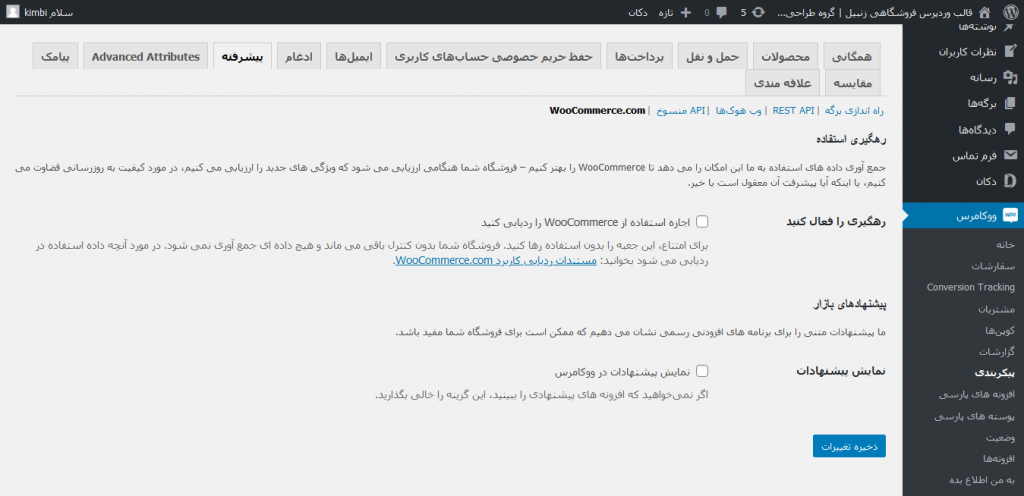
در این قسمت می توانید مشخص کنید که ووکامرس شما رهگیری شود یعنی اطلاعات ذخیره و کنترل شوند یا خیر.
تنظیمات پیامک درWooCommerce
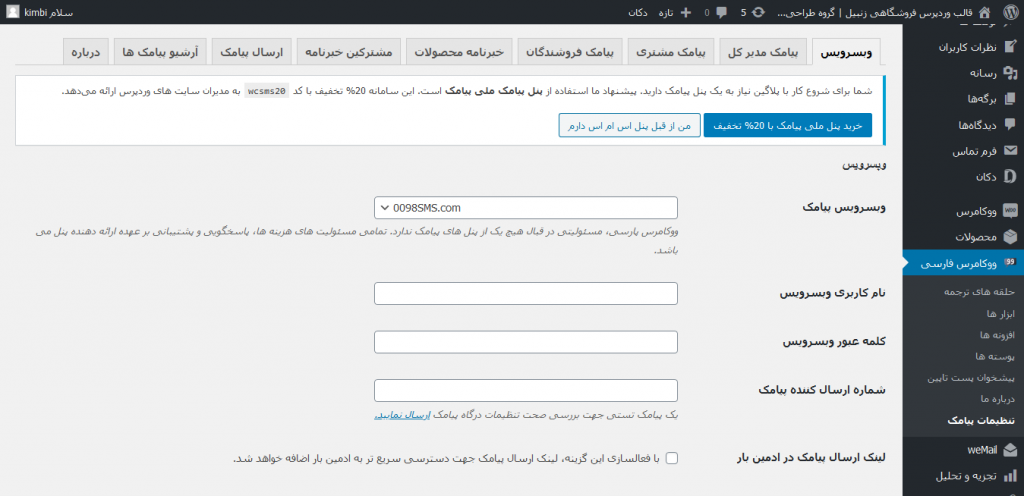
در این قسمت از تنظیمات ووکامرس فارسی می توانید وب سرویس پیامک خود را تعیین و برای تست ارسال پیامک اقدام کنید.هم چنین می توانید پیامک های مدیر کل سایت را در شرایط مختلف قرار دهید و متن آنها تنظیم کنید.هم چنین برای مشتریان و فروشندگان نیز پیامک های مختلف و متن آنها را تنظیم کنید.
تنظیمات مقایسه
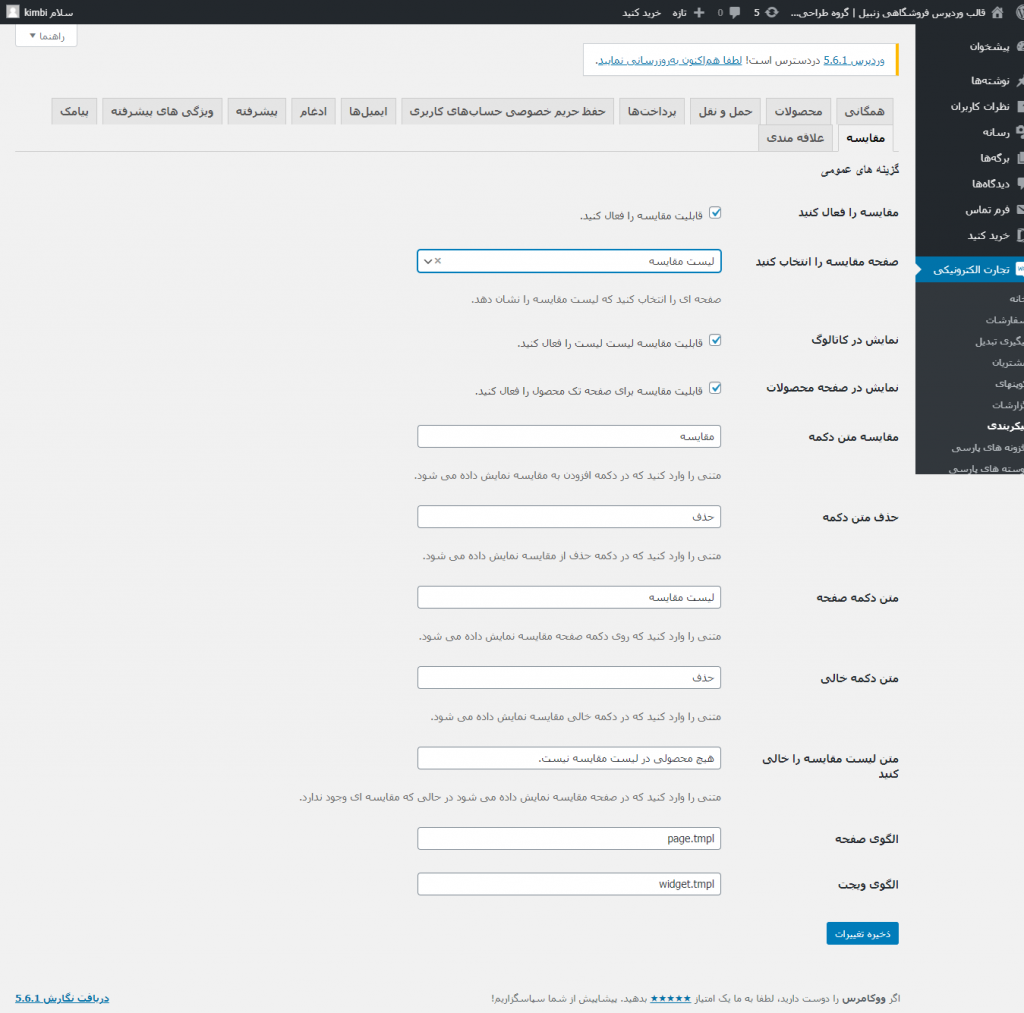
برای خیلی از ما پیش میاد که در خرید از هر وب سایت بین گزینه های مختلف تردید داشته باشیم در این صورت وب سایت های دارای مقایسه به ما این کمک را خواهند کرد که بین گزینه های مختلف به تصمیم نهایی برسیم. برای این منظور از تنظیمات ووکامرس و قسمت مقایسه در قالب استفاده کنید.
با فعال کردن این قسمت که به صورت پیش فرض در قالب زنبیل فعال است میتوانید مکان دکمه مقایسه، متن آن و صفحه آن را نیز انتخاب کنید.تنظیمات این قسمت ها به صورت حرفه ای در قالب زنبیل وجود دارد.
تنظیمات قسمت علاقه مندی
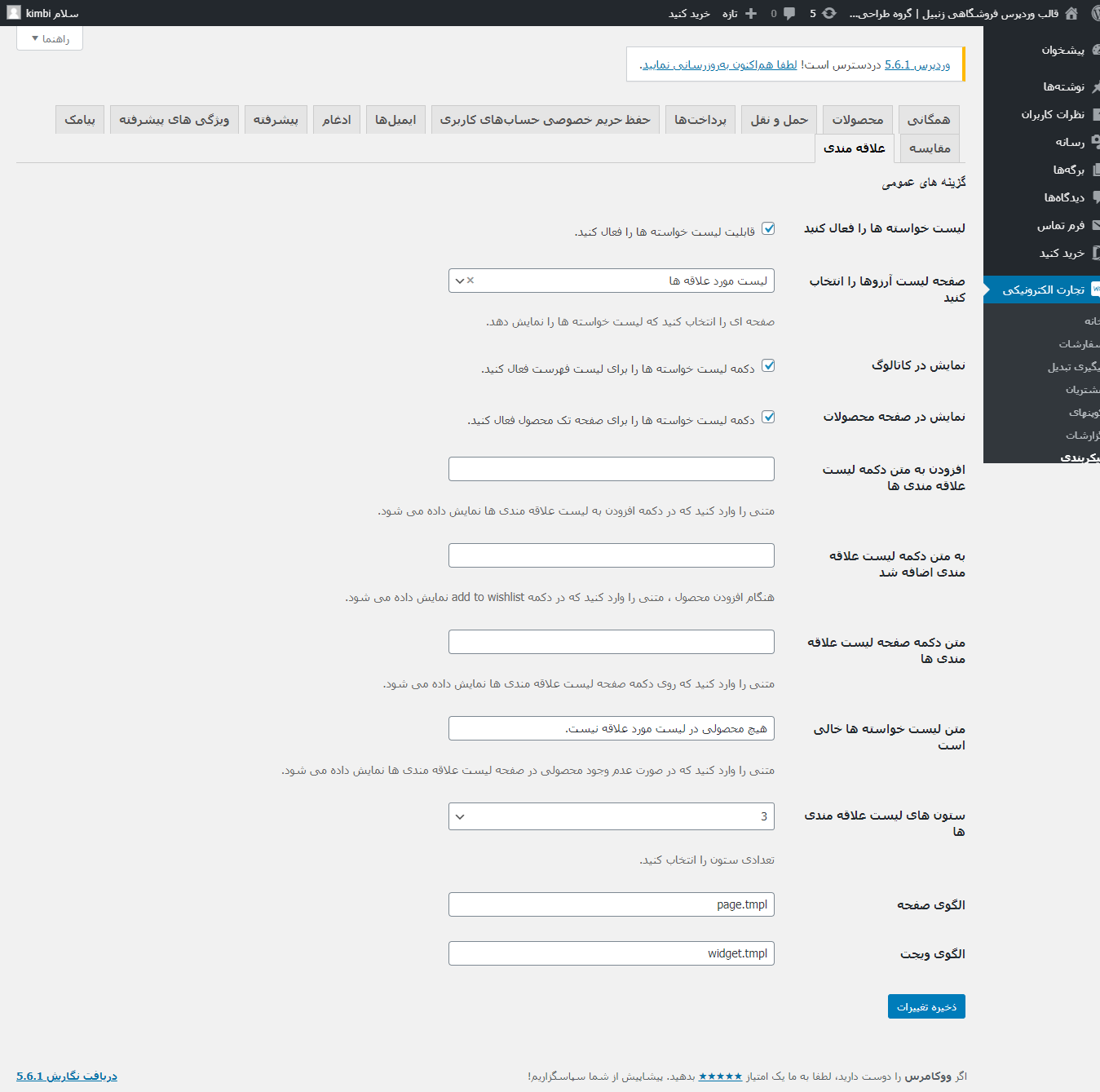
آخرین قسمت تنظیمات ووکامرس مربوط به لیست علاقه مندی هر وب سایت روبه رو است.که در صورتی که می خواهید افزودن به لیست علاقه مندی را براری کاربران خود فعالسازی کنید تنظیمات مربوط در تصویر بالا را انجام دهید.
برای ویرایش و اعمال تنظیمات حرفه ای تر و کامل تر در هر زمینه به دسته مقالات آموزش ووکامرس ما مراجعه کنید.